轻NAS文件管理
访问轻NAS内文件
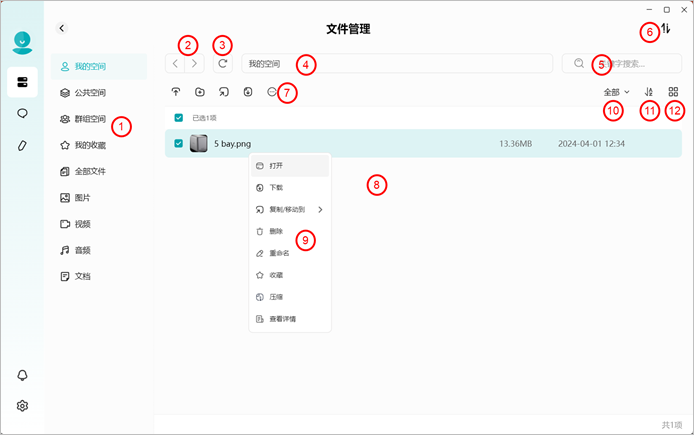
轻NAS文件管理的操作与访问Weline硬件设备基本一致:
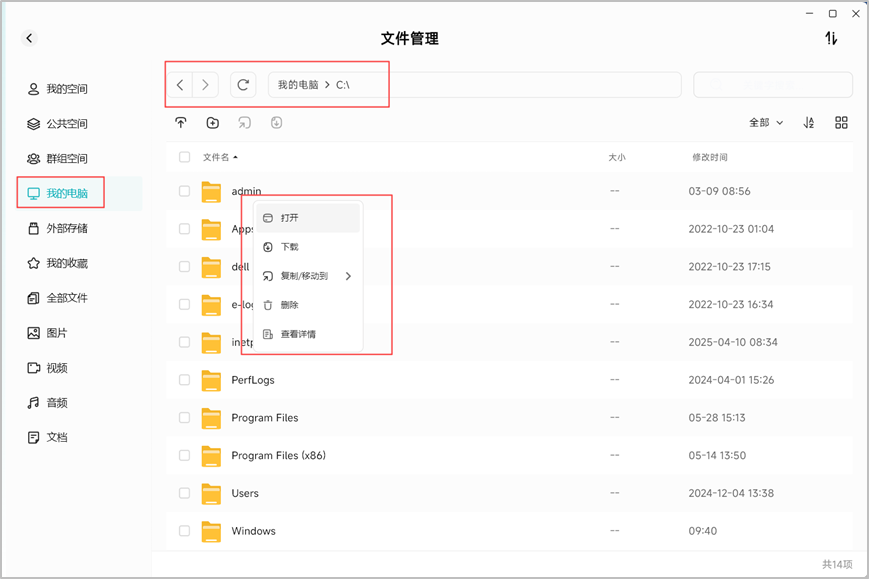
① 空间快捷入口:点击不同的入口名称,您可以快速访问到相应空间的根目录
② 前进到上一个目录/后退到下一个目录
③ 刷新页面
④ 当前页面的路径
⑤ 搜索
⑥ 任务中心
⑦ 顶部功能按钮:包括上传、下载、新建文件夹、复制到、移动到、删除、重命名、收藏、压缩、解压缩、查看详情
⑧ 文件列表
⑨ 右键菜单
⑩ 文件筛选按钮:您可以选择只显示特定类型的文件,包括图片、视频、音频、文档和压缩包
⑪ 排序:支持按照名称、大小和修改时间进行文件排序
⑫ 显示方式:支持以列表视图或网格视图显示文件
轻NAS访问我的电脑
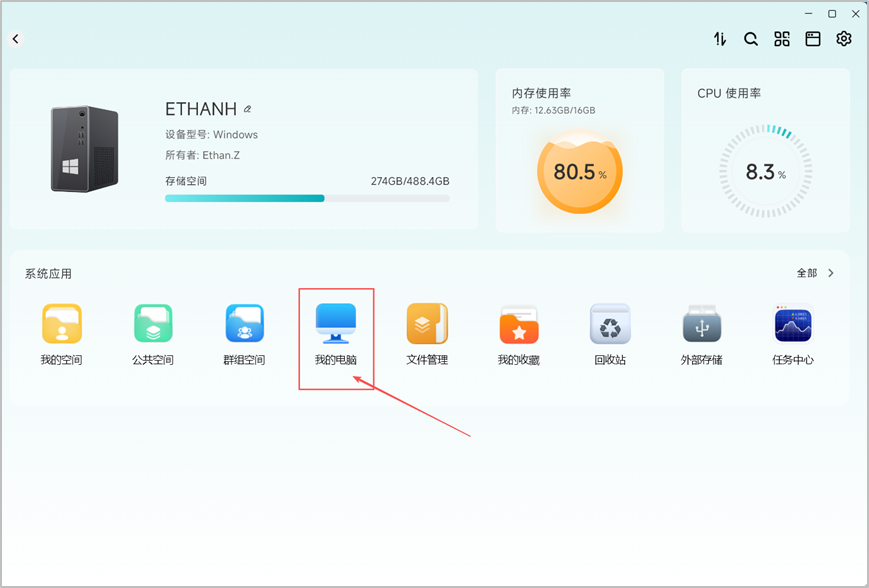
点击“我的电脑”图标,可以访问当前轻NAS所在电脑的所有分区和其中的文件。注意:为了避免误删除系统文件导致电脑无法启动,请务必谨慎操作Program files、Windows、Users等目录和其中的文件。
- 点击“我的电脑”
- 可以看到当前电脑的所有分区和总存储空间,点击任意分区盘符,即可进入到相应的电脑文件中进行文件管理。支持查看硬盘分区和外部存储
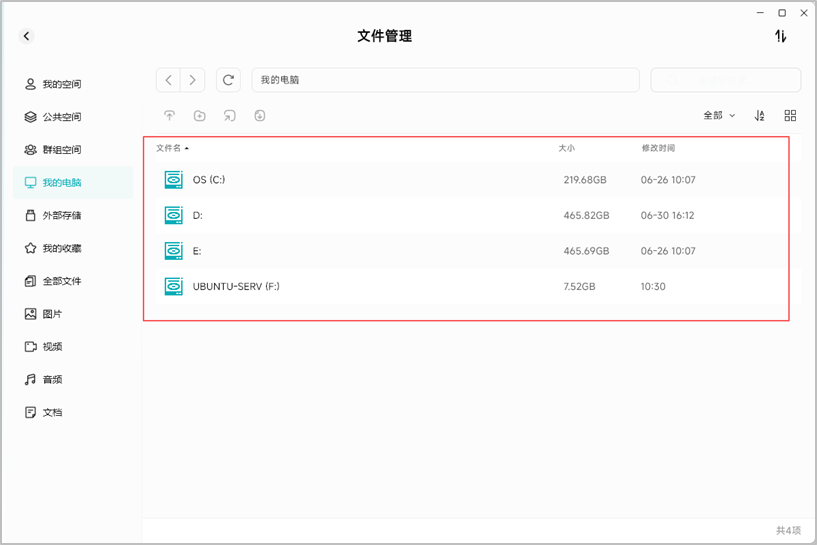
支持对我的电脑中的文件和文件夹执行:
上传
下载
新建文件夹
复制/移动
删除
查看详情
轻NAS访问外接存储
轻NAS支持访问连接在当前电脑上的USB外部存储设备中的文件。
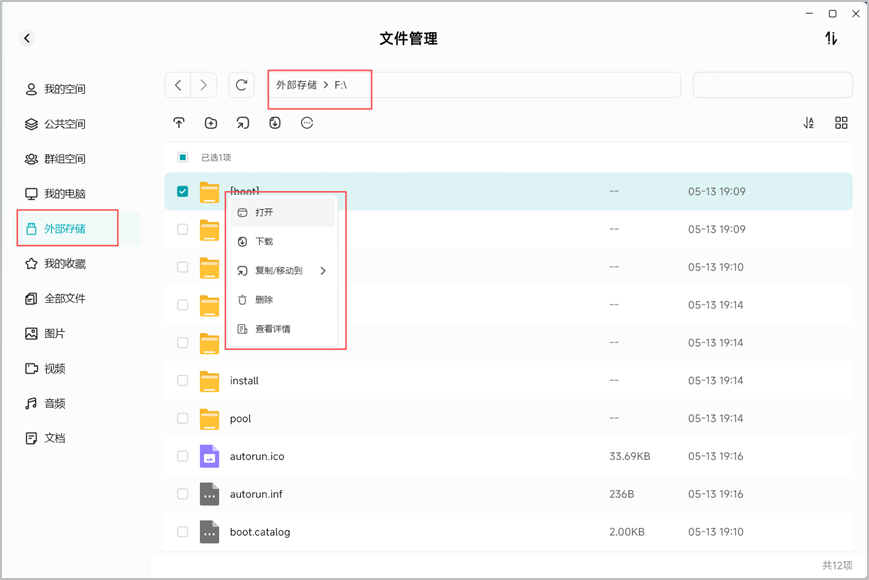
- 点击“外部存储”
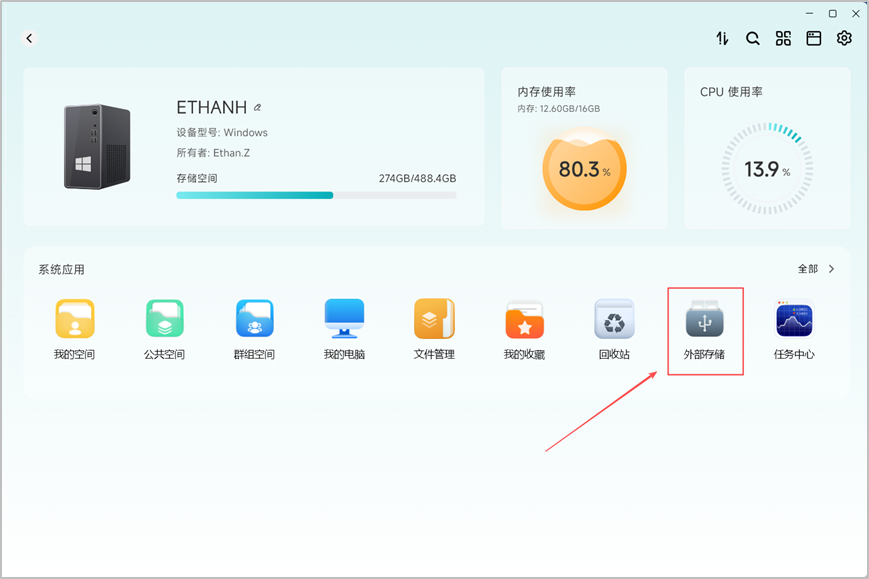
- 查看当前连接在运行轻NAS服务的电脑上的所有外接USB存储,双击即可对其中的文件进行管理
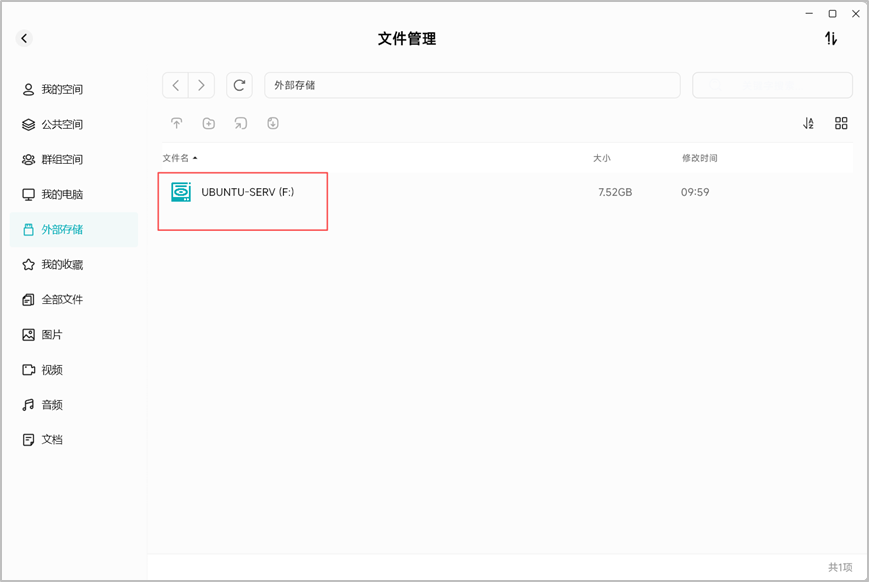
支持对外部存储中的文件和文件夹执行:
上传
下载
新建文件夹
复制/移动
删除
查看详情